MS 365 Tutorial (ca. 15 Minuten)
Schritt 1
- Alle offenen Anwendungen schließen (Word, Outlook etc.)
- Folgenden Link öffnen: https://portal.office.com/account
Schritt 2
Mit deiner Geschäfts-Email-Adresse anmelden (siehe folgende Liste)
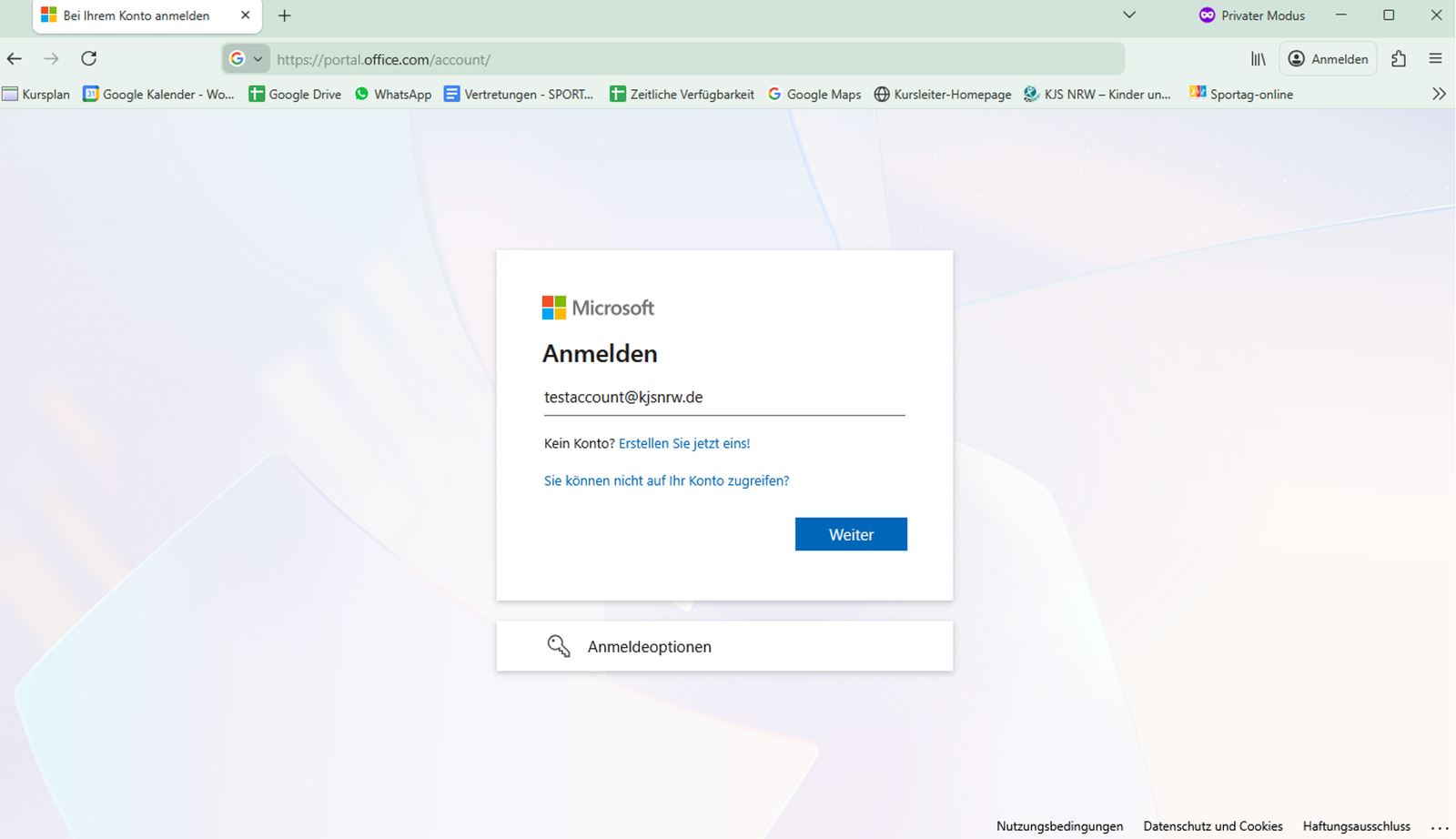
Allen, mit Ausnahme derjenigen, die bereits ein MS365-Konto haben, wurde das Passwort Hallo1234 vergeben.
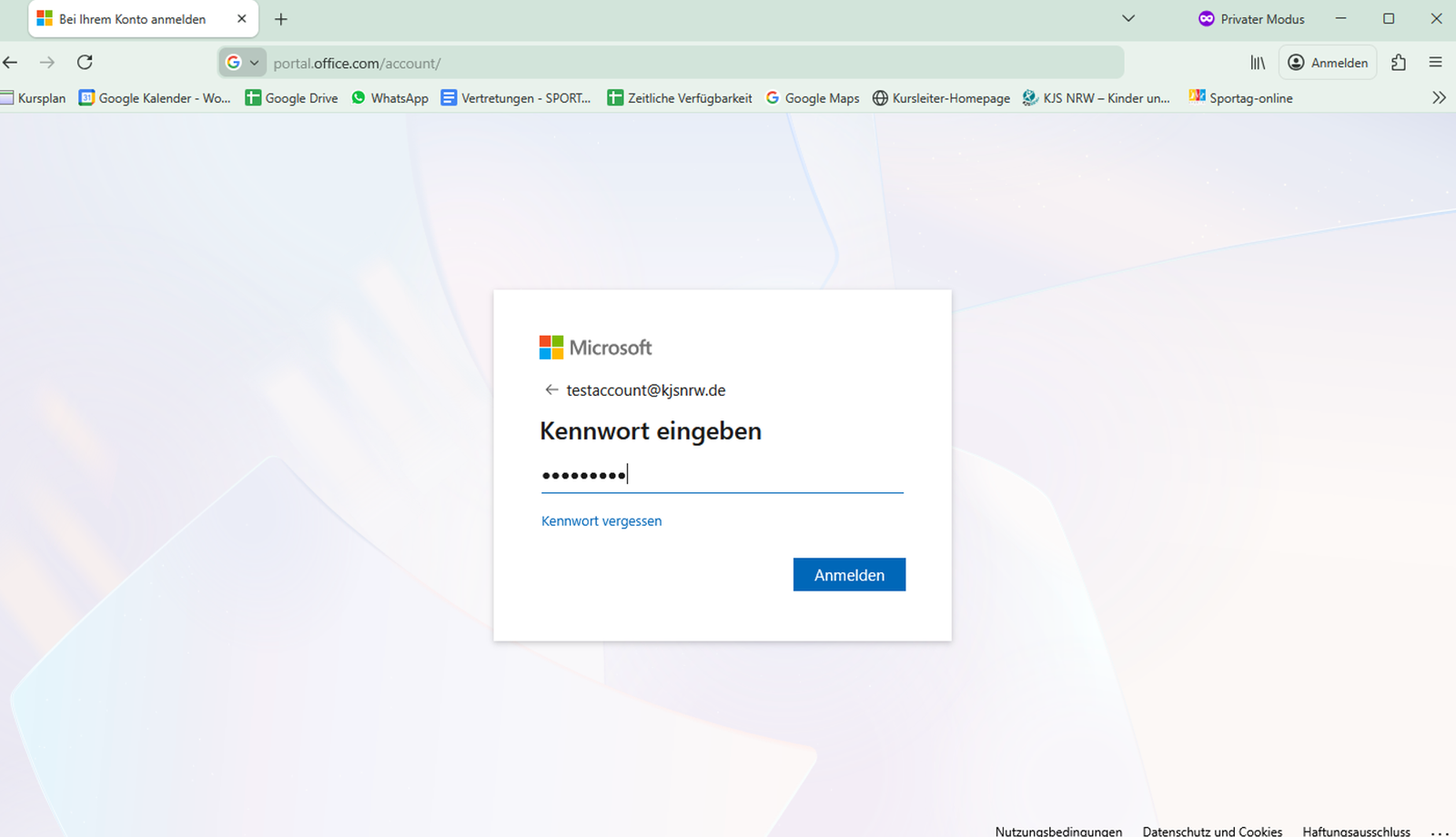
Alle, die bereits ein Konto besitzen, können nach Eingabe des Auth-Codes direkt mit Schritt 3 fortfahren, da die Einrichtung der Zwei-Faktor-Authentifizierung bereits abgeschlossen ist.
Einrichtung der Zwei-Faktor-Authentifizierung (verpflichtend)
Weiter drücken

App auf euer Handy laden
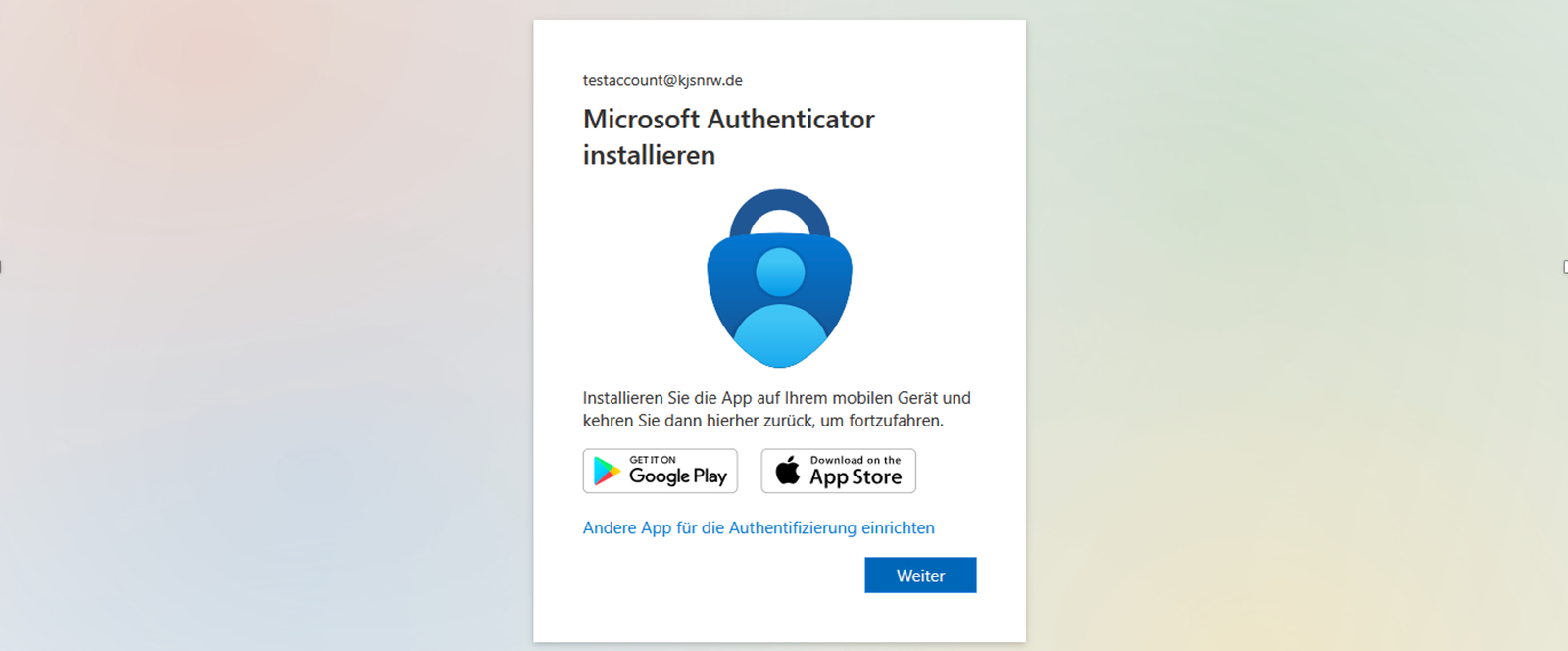
- Auf dem Handy Geschäfts-, Schul- oder Unikonto auswählen
- QR-Code scannen
- entsprechende Zahl eingeben
- auf “Fertig” drücken

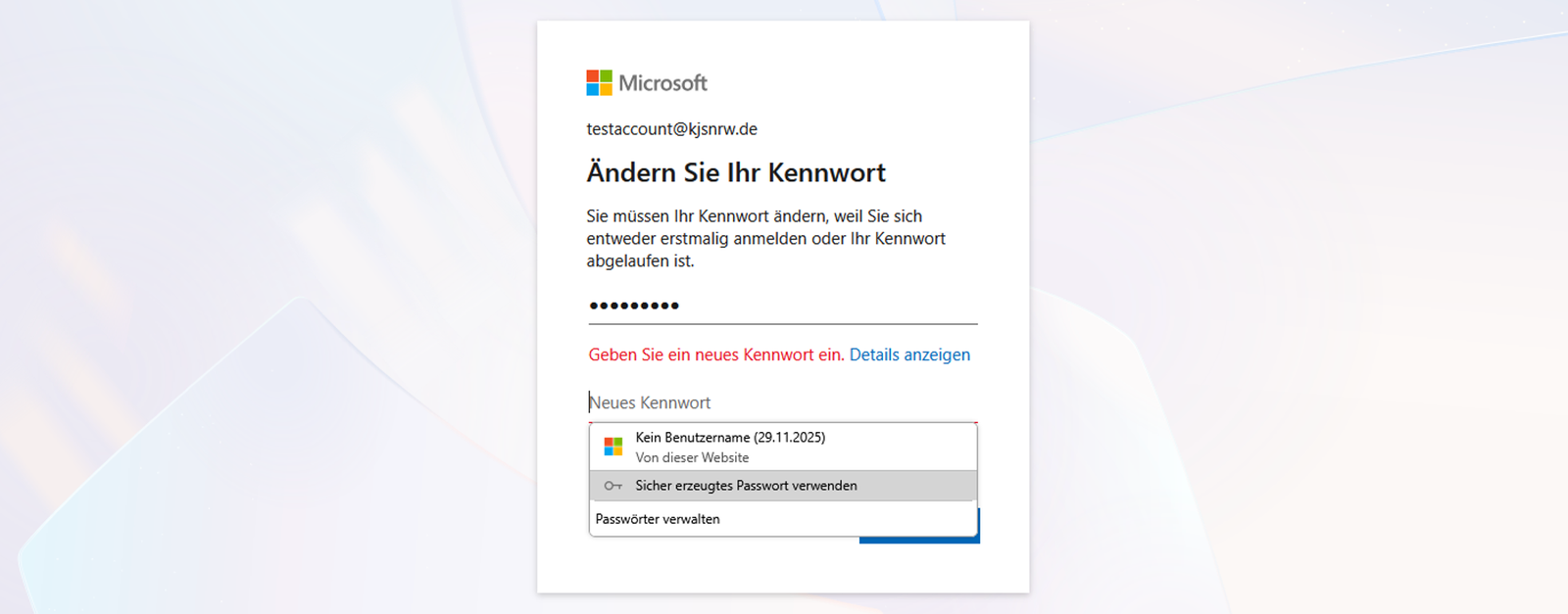
Neues Passwort wählen
Microsoft ist bei der Vergabe von Passwörtern sehr streng. „Dumme Passwörter“, wie Microsoft sie nennt, werden abgelehnt – dazu gehören zum Beispiel Passwörter, die Teile deiner E-Mail-Adresse (kjsnrw, Vor- oder Nachname, …) enthalten oder einfache Zahlenfolgen.
Wenn es dir schwerfällt, ein sicheres Passwort zu finden, kannst du die Option „Sicher erzeugtes Passwort verwenden”. Bitte notiere dein Passwort anschließend und bewahre es sicher auf.
Schritt 3
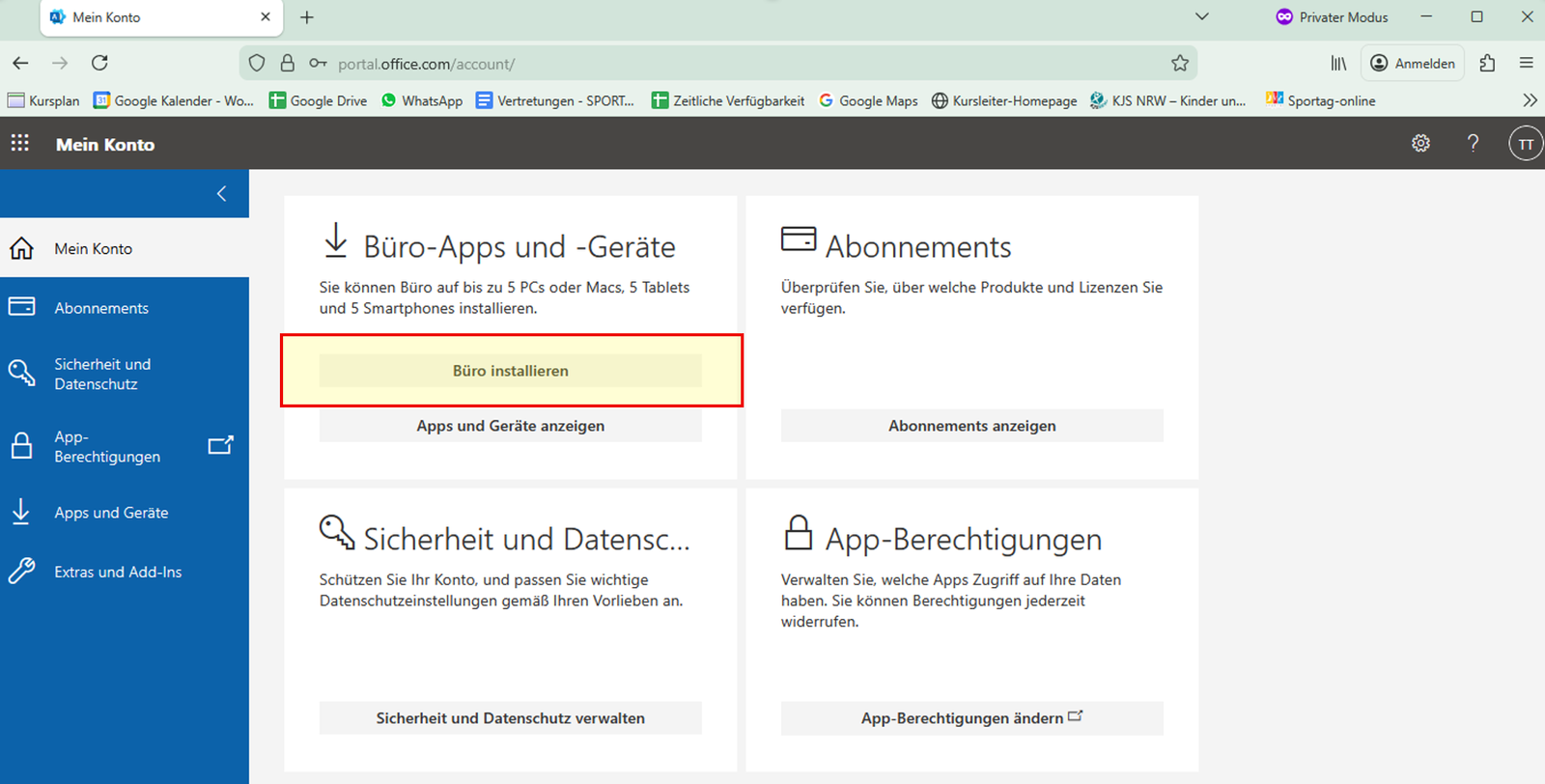
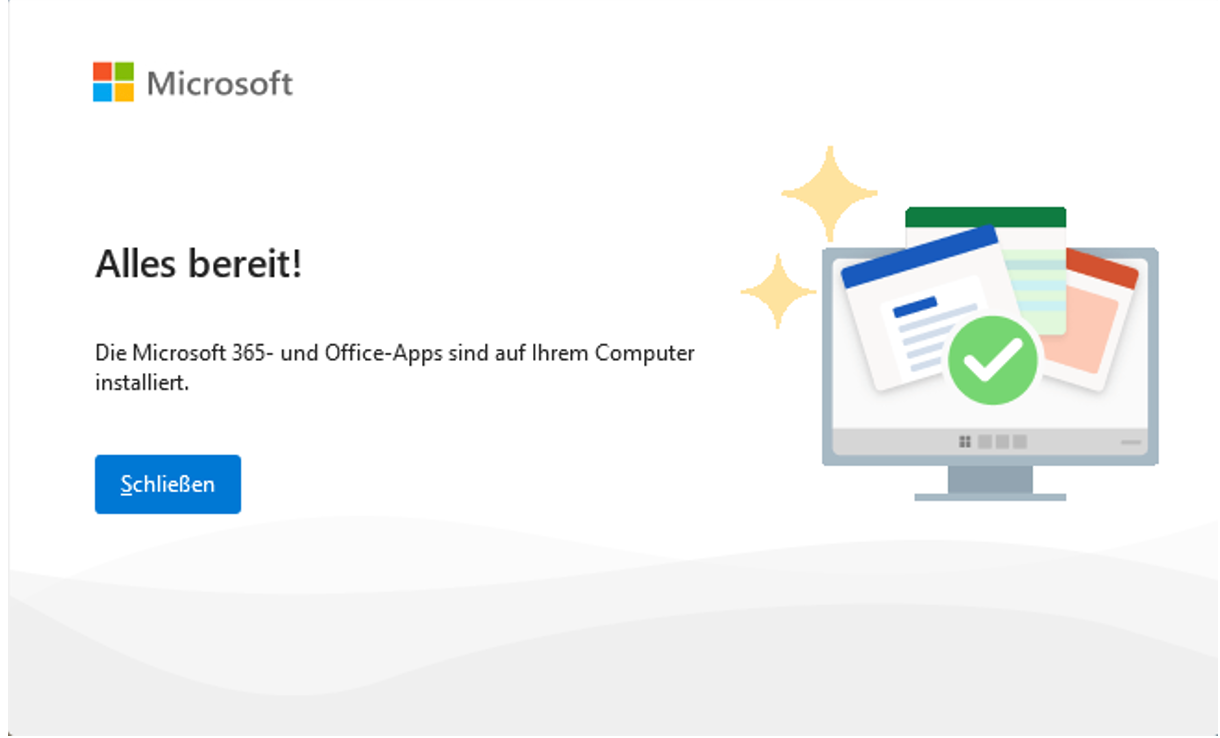
Büro installieren drücken
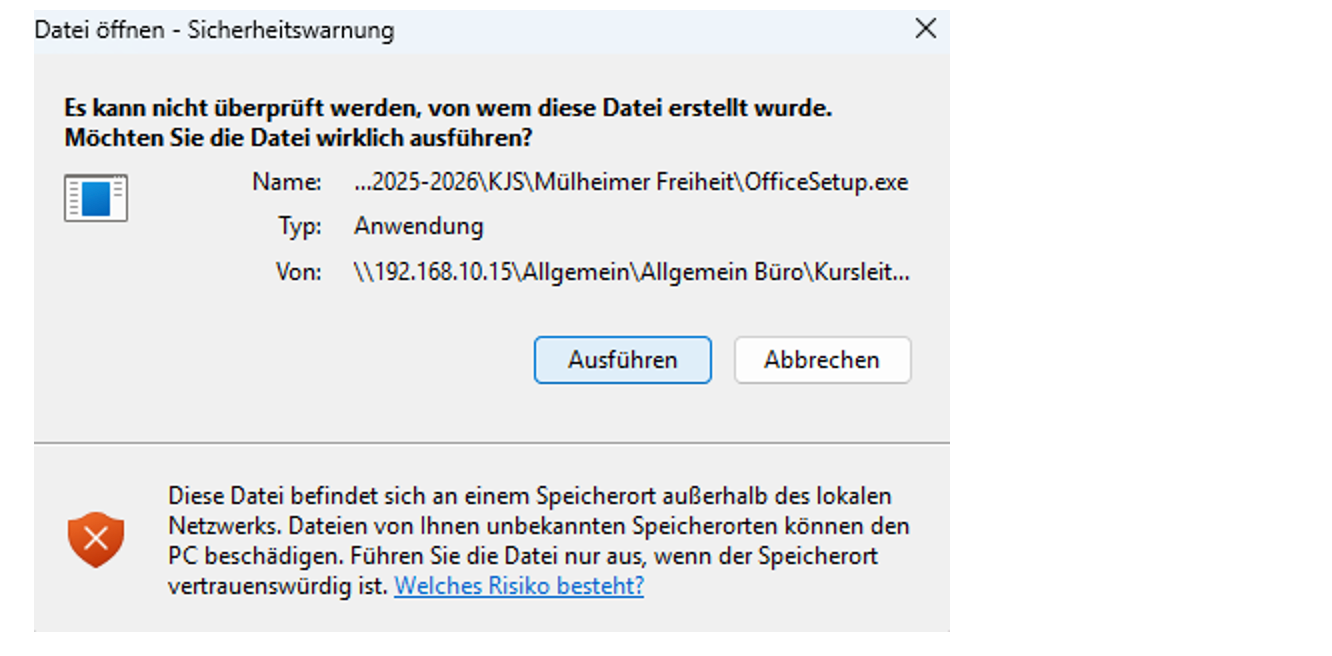
Heruntergeladene Datei öffnen > “Ausführen”
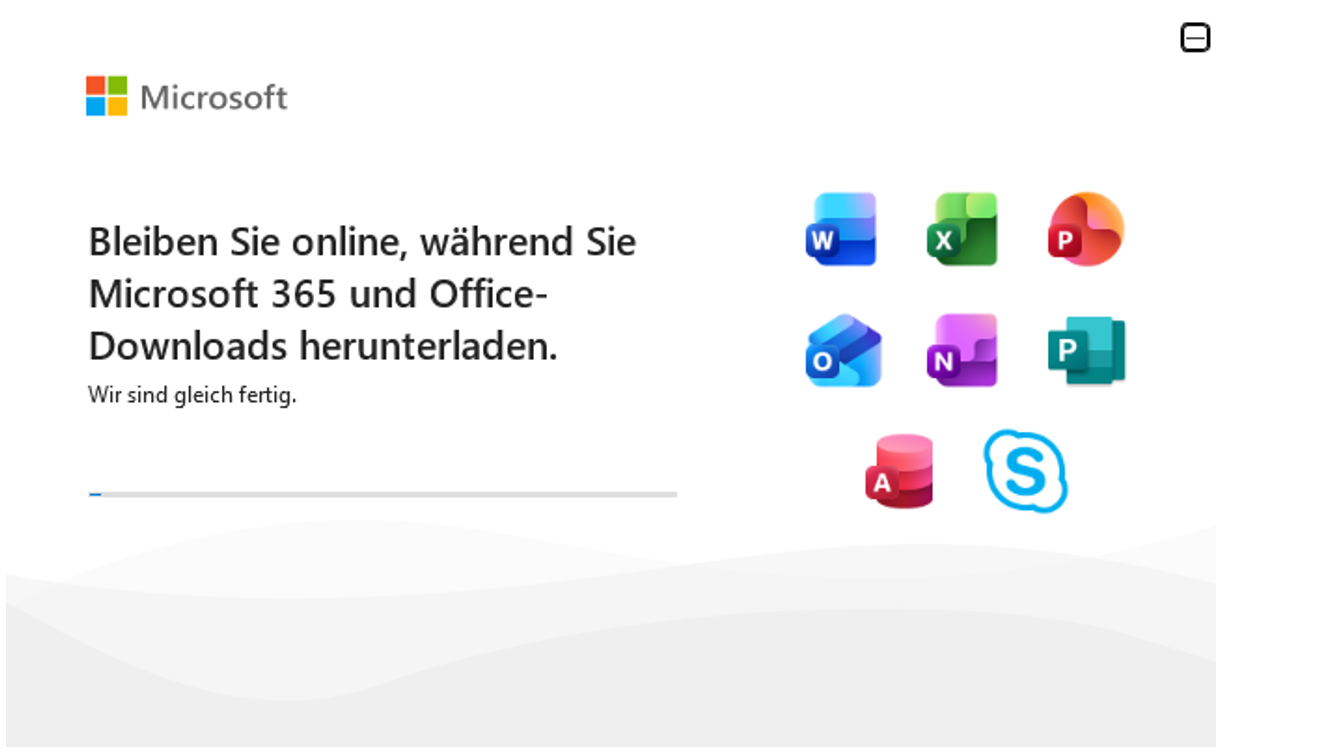
Der Download kann einige Minuten in Anspruch nehmen.
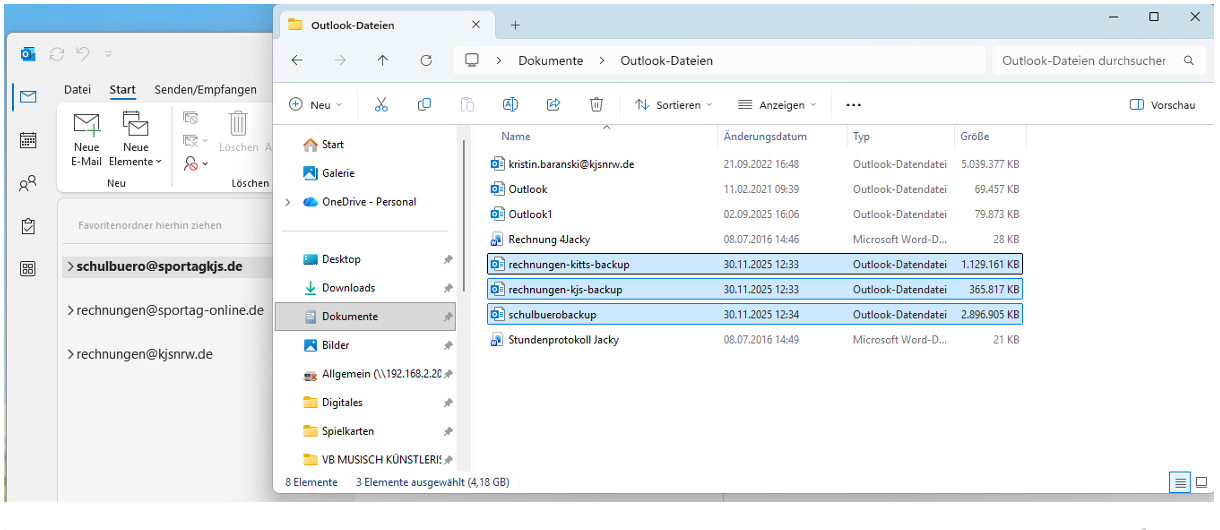
In der Zwischenzeit könnt ihr eure Back-Up-Datein der Email-Postfächer checken. Diese werden später benötigt.
Zwischenschritt (Outlook Back-Up-Dateien)
Dokumente öffnen > Outlook-Dateien öffnen (ggf. heißt der Ordner bei dir anders)
Es sollten genauso viele Backup-Dateien vorhanden sein, wie du Postfächer verwendest.
Solltest du dir nicht sicher sein, ob alle deine Postfächer gesichert wurden (z. B. aufgrund nicht zuordenbarer Dateinamen), ist es empfehlenswert, ein weiteres Backup mit eindeutiger und nachvollziehbarer Namensgebung zu erstellen:
- Datei öffnen in Outlook > Öffnen und Exportieren links > Importieren/ Exportieren > In Datei exportieren > Outlook Datendatei (.pst) > Postfach auswählen (am besten mit Unterordnern) > Pfad kann bleiben, Namen eindeutig bennenen “…/rechnungen-outlook” -> Fertigstellen
Schritt 4
Im besten Fall hat bis hierher alles funktioniert. Wir sind gleich fertig 
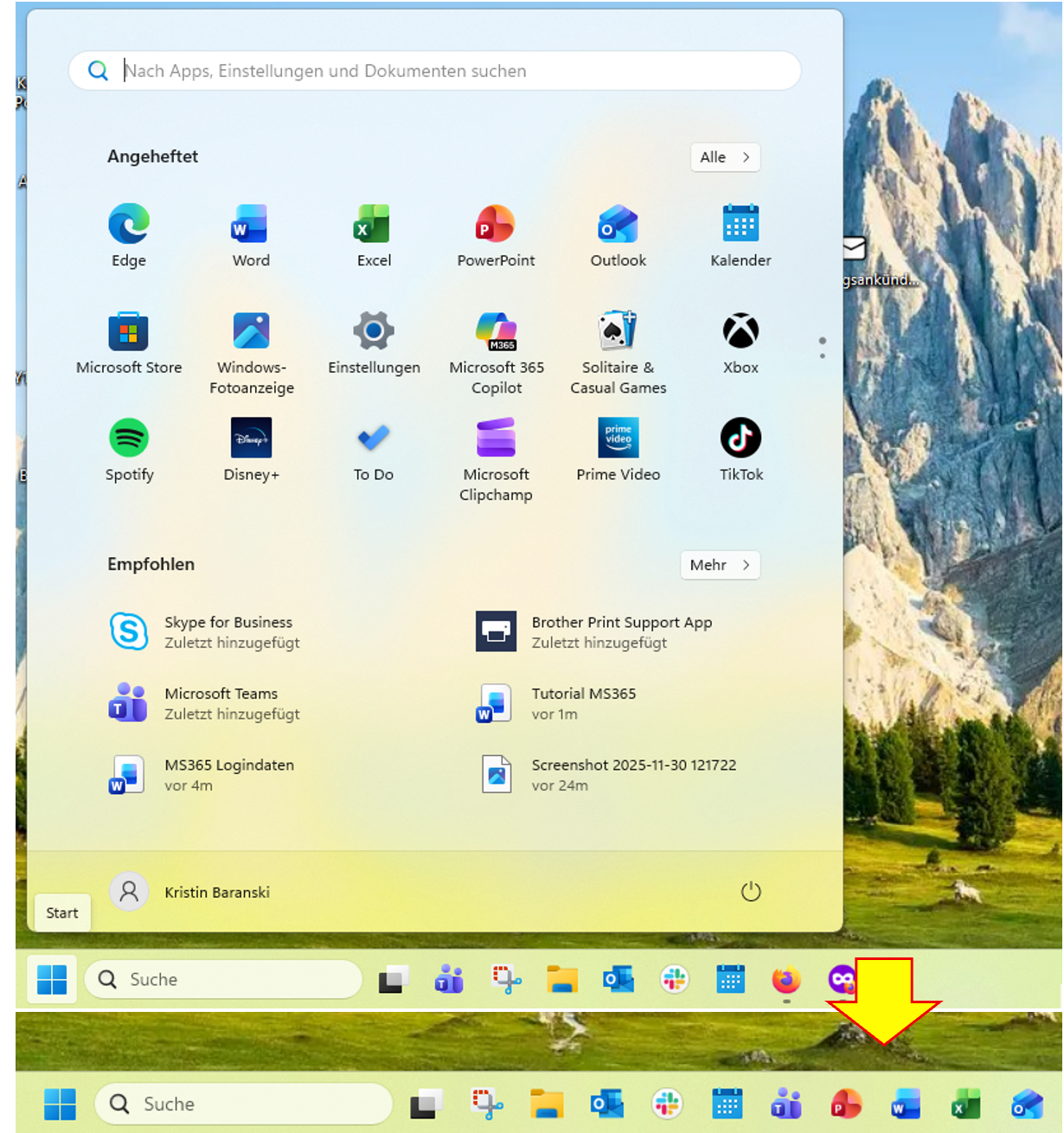
Windows-Taste drücken und MS-365-Apps per Drag-and-Drop zur Taskleiste hinzufügen (wichtig ist hierbei die neue Outlook-Anwendung)
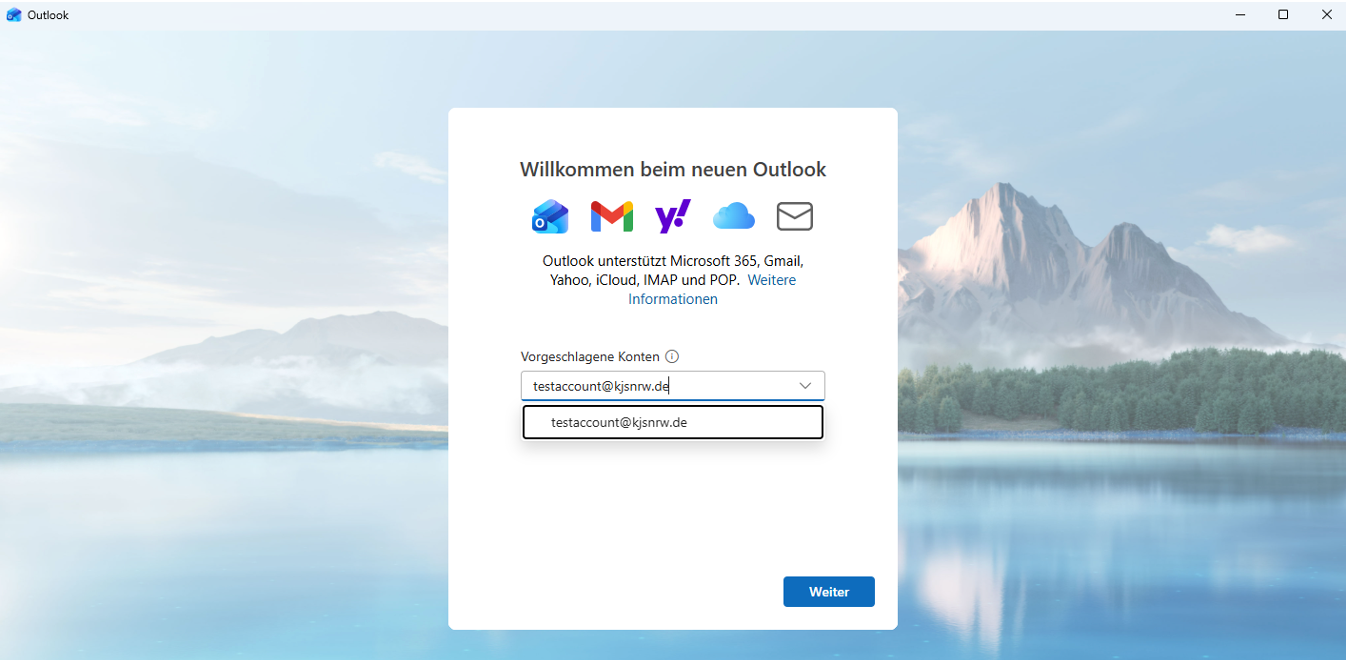
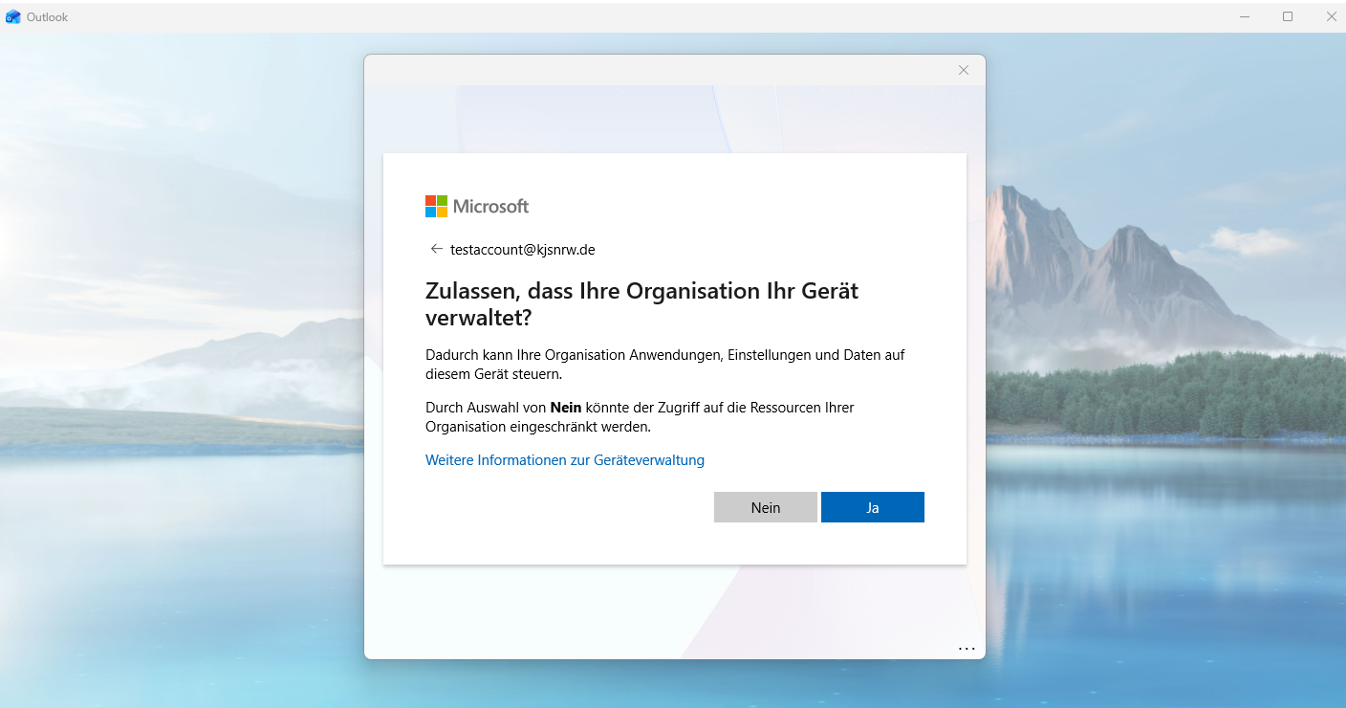
Neues Outlook öffnen > Mit deiner Geschäfts-Email einloggen > Dein zuvor gewähltes Passwort verwenden > ggf. Code/Zahlen von der Autenticator-App eingeben
Ja
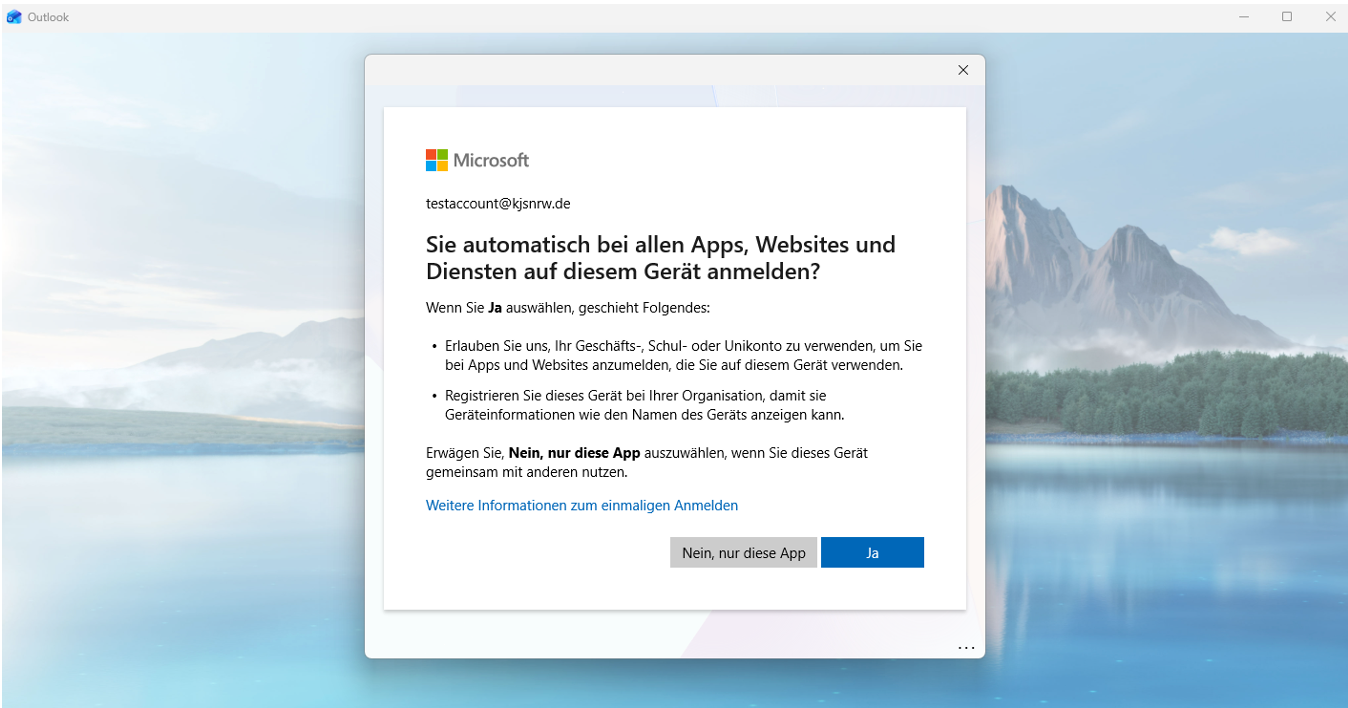
Nein
Schritt 5
Willkommen im neuen Outlook. Damit du deine alten E-Mails nutzen kannst, müssen wir jetzt die Back-Up-Dateien hochladen.
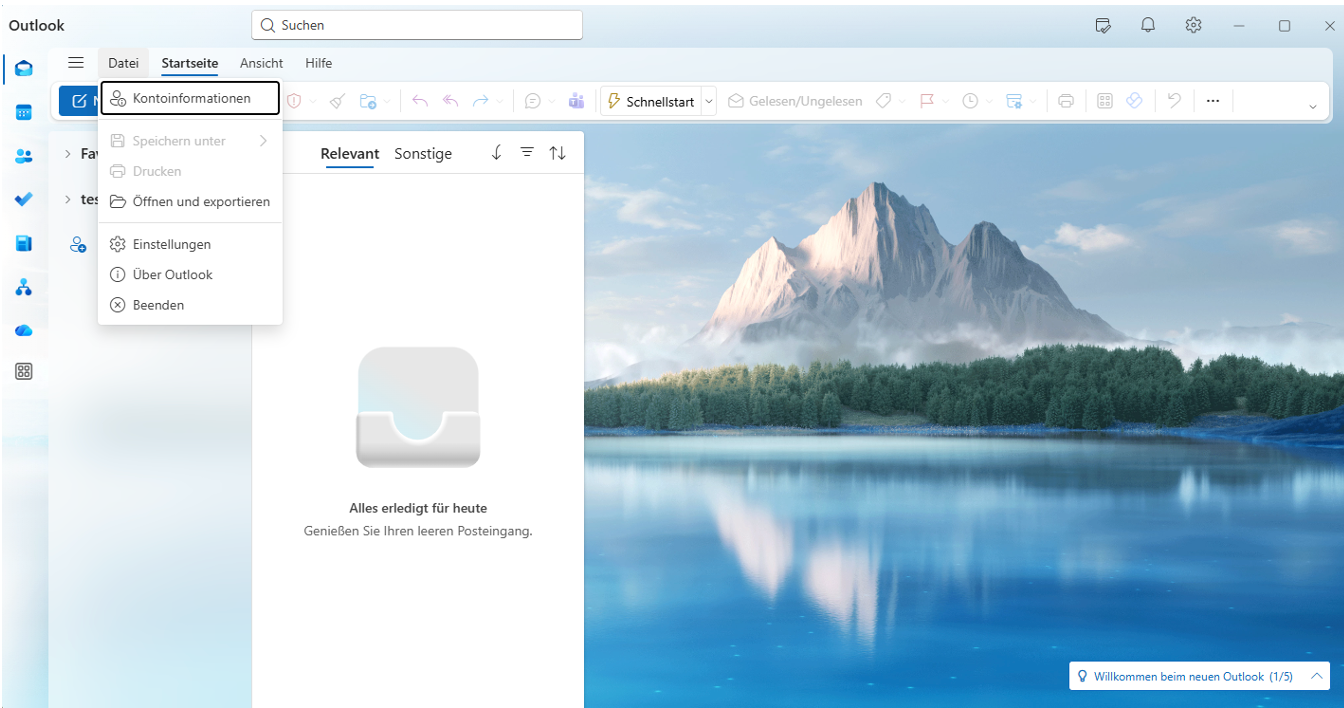
Datei > Kontoinformationen
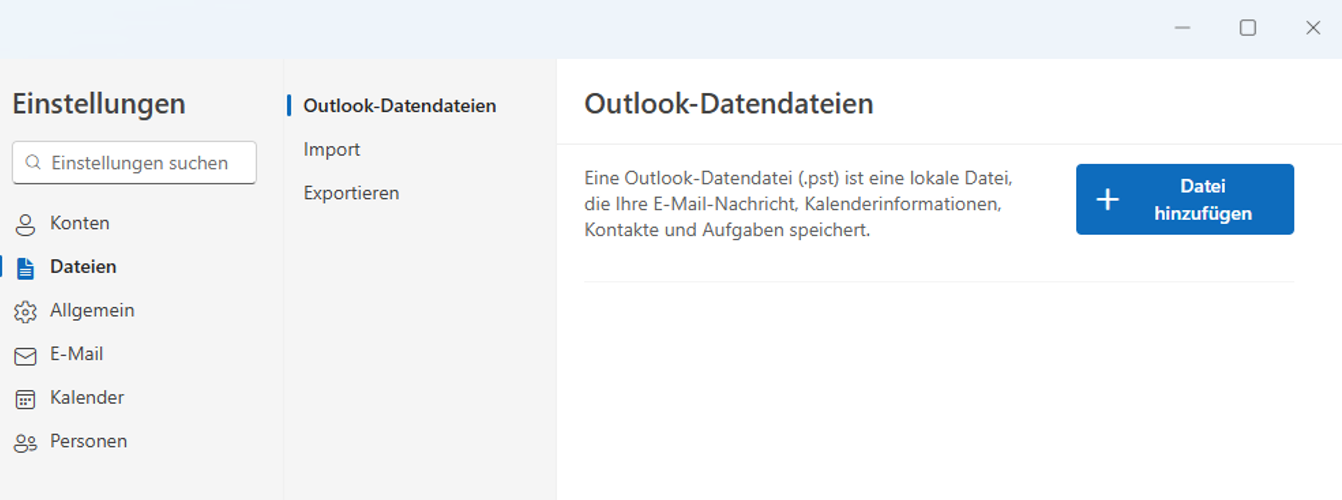
Datei hinzufügen > Back-Up-Datei öffnen
Diesen Schritt für alle alten Postfächer wiederholen
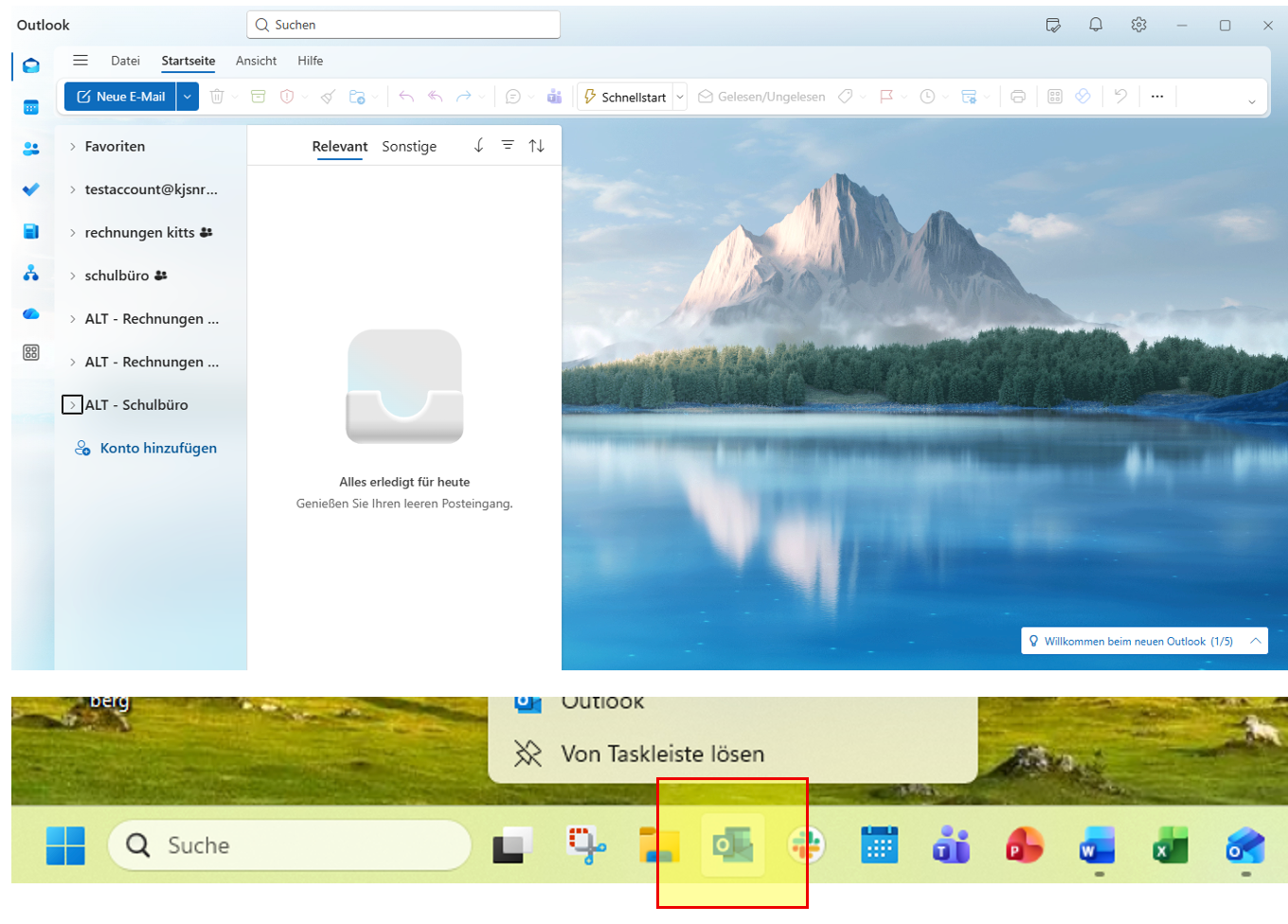
Im besten Fall siehst du nun sowohl deine neuen Postfächer wie auch deine Alten. Solltest du ein Postfach vermissen, bei Tim melden.
Du kannst nun das alte Outlook-Icon in der Taskleiste mit der rechten Maustaste “Von der Taskleiste lösen”.
Schritt 6 – Last One
Nun verbinden wir noch die restlichen MS365-Anwendungen mit deinem Konto.
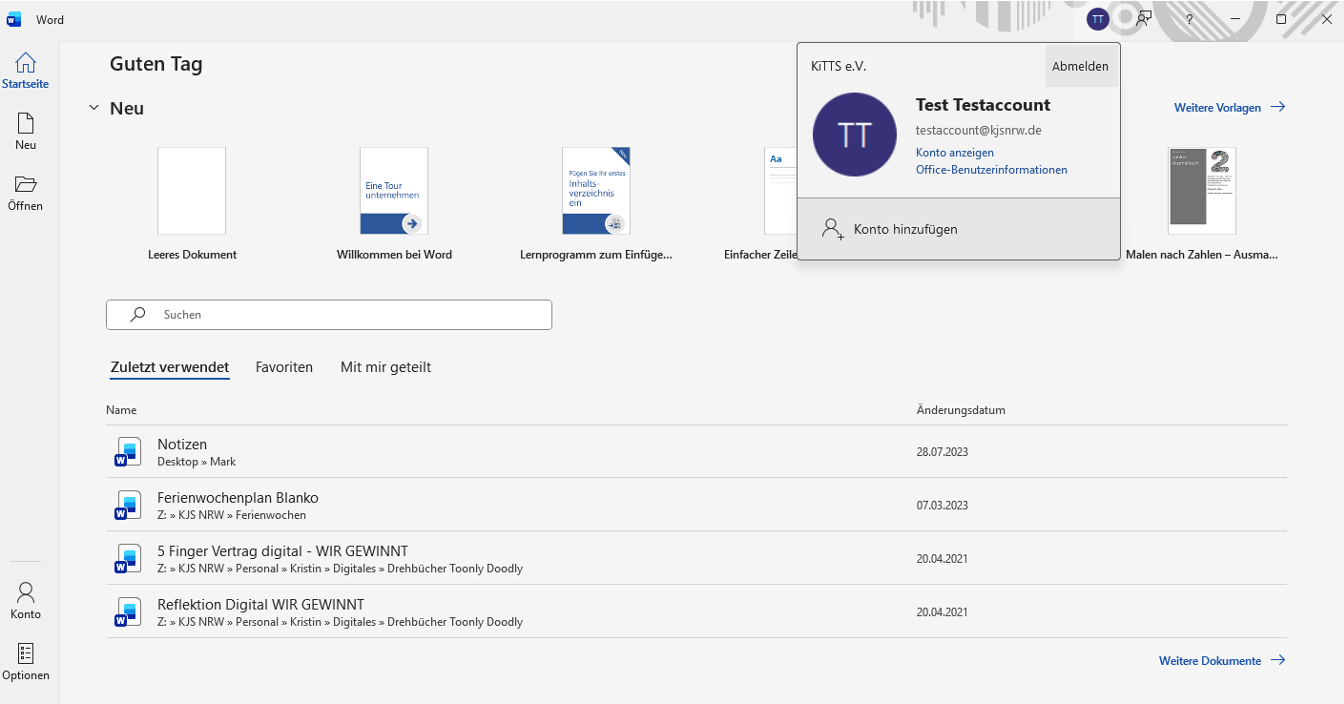
Word öffnen > Profilicon drücken (rechts oben) > Abmelden (jeder Account, der dort aufgelistet wird, muss abgemeldet werden)
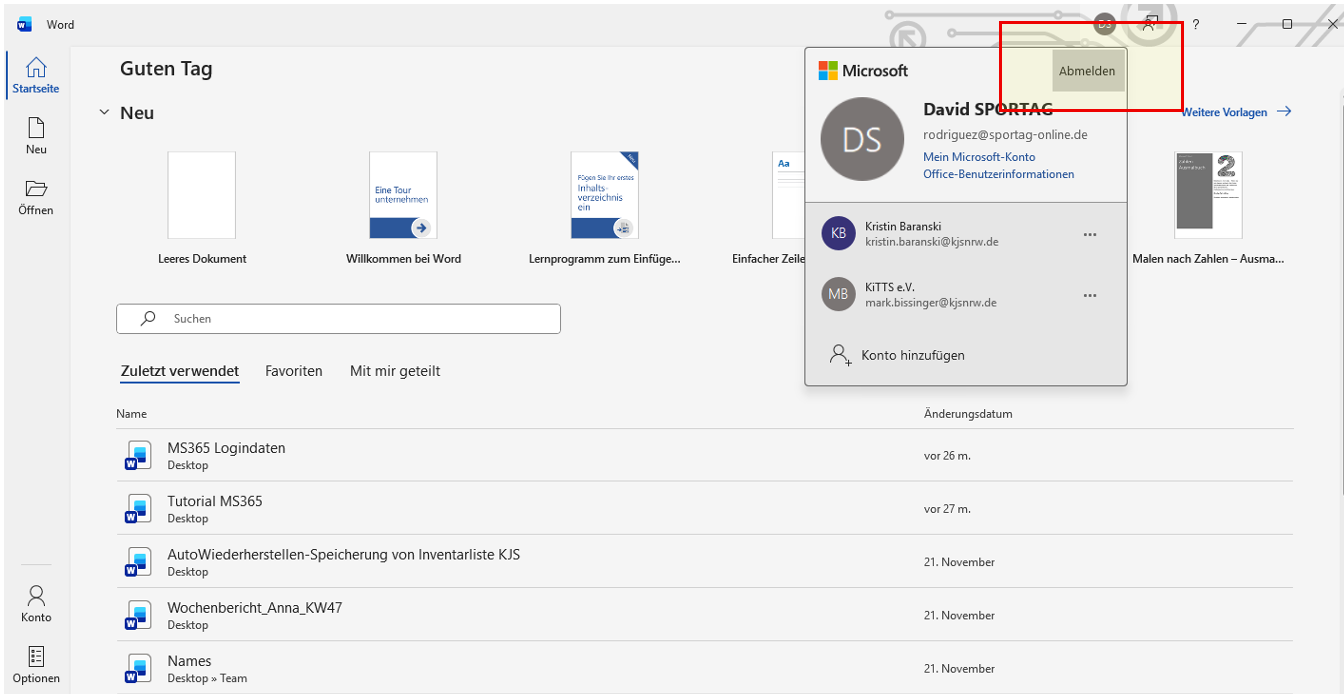
Mit deinem Accout anmelden > ggf. Code/Zahlen von der Autenticator-App eingeben
Danach sollten alle deine MS365-Anwendungen mit deinem Account verknüpft sein.
Fääädich – dat weed ne schöne Daach

Schicke dir gerne ein paar Test-Emails, um zu prüfen, ob alle Postfächer funktionieren.
Teams kannst du vorerst ignorieren. Wir planen eine baldige Einführung.